


 当前位置:
当前位置:Exchange 2013/2016如何安装SSL证书?斯科云一步步教您
请参考以下步骤为Exchange 2013/2016安装SSL证书。
1.下载并打开包含您的证书的ZIP文件。将您的证书文件命名为your_domain_name.cer。
(如果您的证书默认是.crt文件,可根据这篇教程转换为.cer文件:https://blog.csdn.net/u012034742/article/details/85160403)
2.将your_domain_name.cer文件复制到Exchange服务器的网络共享文件夹(即保存CSR的位置)。
3.在浏览器中打开https:// localhost / ec,进入Exchange管理中心。
4.输入您的“域\\用户名”和密码,然后单击登录。

5.单击左侧边栏中的服务器按钮,然后单击右上角的证书按钮。
6.选择您的证书(按友好名称的顺序列出),然后单击右侧中的“完成”按钮。
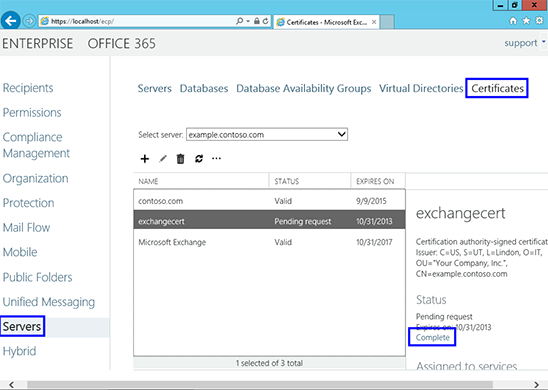
7.输入证书文件所在的网络共享路径,(例如\\ example \ certificates \ your_domain_name.cer),然后单击OK。

8.证书已经成功安装在服务器上了。
9.接下来要应用您的证书,请返回到Exchange管理中心的“证书”部分,选中要使用的证书,点击“ ✏”(铅笔)按钮。
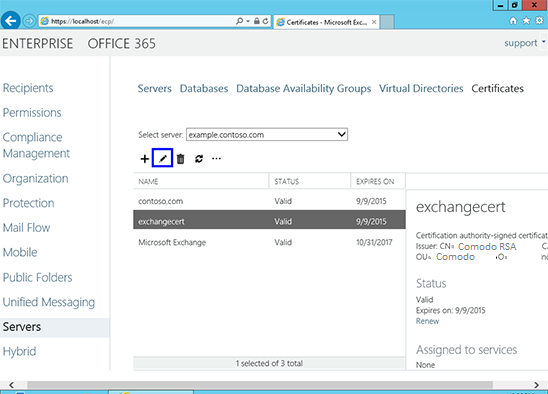
10.单击左侧的服务按钮。
11.选择要使用证书服务,单击“保存”按钮。
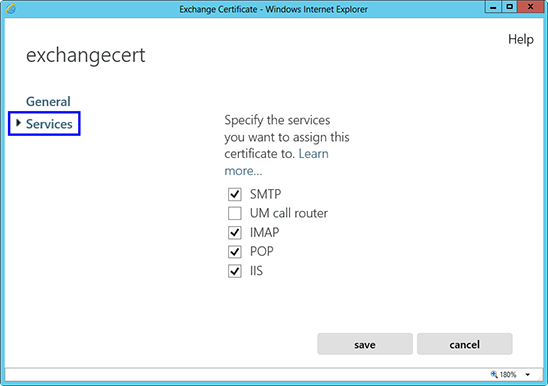
现在,您的证书已成功安装并启用。
证书导出
如果您需要将证书导出,请确保在导出证书时将所有证书链一同导出。否则,您的证书将无法正常工作。
--------------------------------------------
斯科云为您介绍如何安装SSL证书,纳网(NAWANG)国产SSL证书服务商提供技术支持:
来源声明:以上内容部分(包含图片、文字)来源于网络,如有侵权,请及时与本站联系(400-0510-860)。
如没特殊注明,文章均为斯科云科技原创,转载请注明来自